X APIが(見た目も含め)大幅に仕様変更がありました。
また、凍結されていてもされていなくても一時的に停止しているアカウントもあります。
新しく設定する方はもちろん、SUSPENDEDの表示があった方向けにも説明をしますね。
X APIを使うためには、
各々でデベロッパーサイトに登録し各keyを取得する必要があります。
デベロッパープラットフォームのアカウント開設
- STEP1使用するXアカウントにログインする
- STEP2デベロッパーサイトにアクセスする
- STEP3一番下の「Sign up for Free Account」を押す
- STEP4入力欄とチェックボックスを埋める
STEP1:使用するXアカウントにログインする
デベロッパーサイトを開く前に、Xにログインしておきましょう。
Xはこちら ➡ https://x.com
STEP2:デベロッパーサイトにアクセスする
それでは早速デベロッパーサイトへいきましょう。
X Developer Platform はこちら ➡ https://developer.x.com/
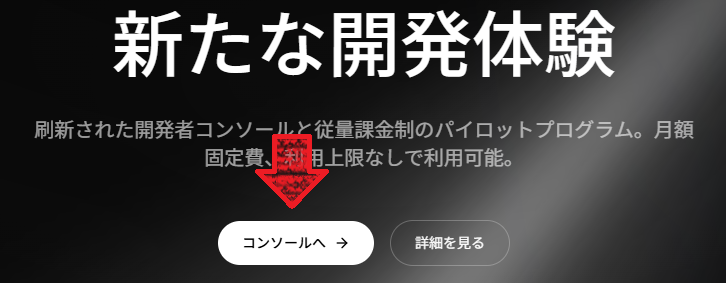
STEP3:「コンソールへ →」を押す
ど真ん中に現れる「コンソールへ →」を押しましょう。
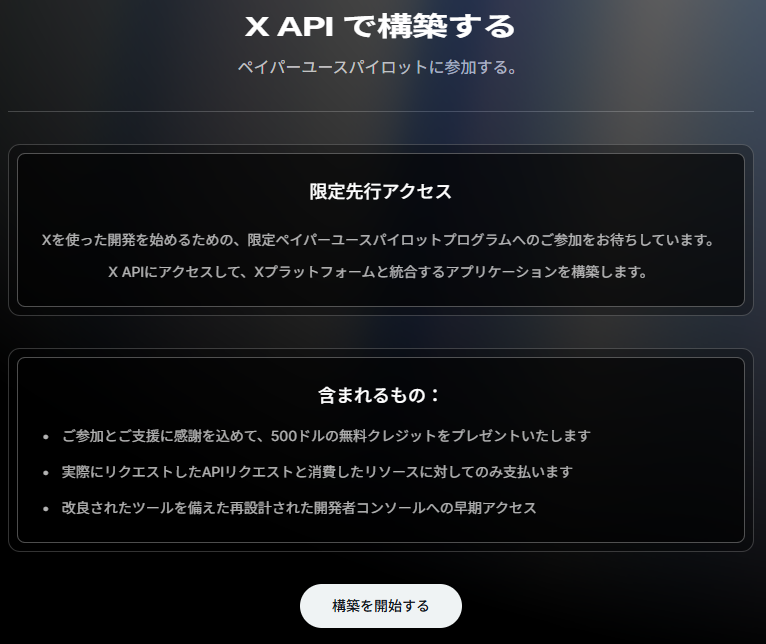
一度でもX デベロッパーのアカウントを持っていると以下の画面になります。
「構築を開始する」を押しましょう。
(500ドルくれるって書いてあるのに、くれたことない)
STEP4:入力欄とチェックボックスを埋める
まずアカウント名です。
「@」を抜いたアカウント名を入れましょう。

次の入力欄は「何故使うのか?使用事例を説明してください」という欄です。
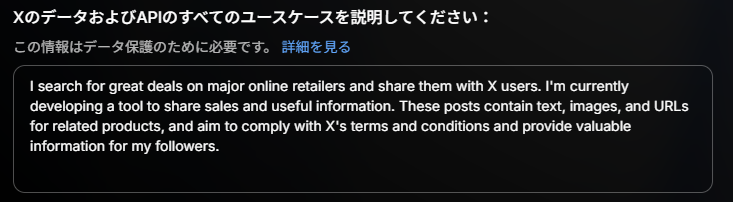
Google翻訳を活用したり、Chat GPTに作ってもらうのもアリです。
私が使っている文章を置いておきますね。
I search for great deals on major online retailers and share them with X users. I’m currently developing a tool to share sales and useful information. These posts contain text, images, and URLs for related products, and aim to comply with X’s terms and conditions and provide valuable information for my followers.
(日本語訳)
私は大手通販サイトでお得な商品を見つけ出し、X利用者に教えています。現在、セール情報やお役立ち情報をシェアするツールを開発しています。これらの投稿は、テキスト、画像、そして関連する商品のURLを含むもので、Xの規約に従うことを心がけており、私のフォロワーにとって価値ある情報を提供することを目指しています。
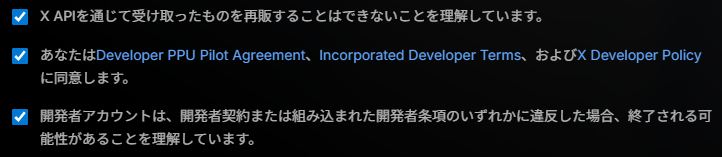
下の3つすべてにチェックマークを入れます。
最後に「送信」を押しましょう。
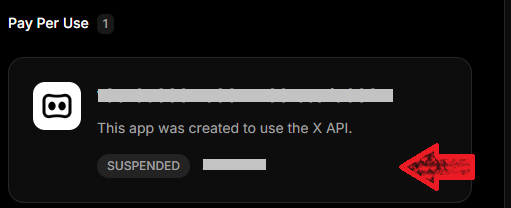
既存のX APIを利用していたけど、いまSUSPENDED状態の方
初めて登録される方(アカウント)は「API Key や Access Token の取得方法」まで飛んでください。
この工程は「SUSPENDED」という表示がある方(アカウント)向けです。
- STEP5左側のメニューから「アプリ」を開く
- STEP6歯車マークを押す
- STEP7出てきた「ー」ボタンを押す
- SETP8入力して、削除ボタンを押す
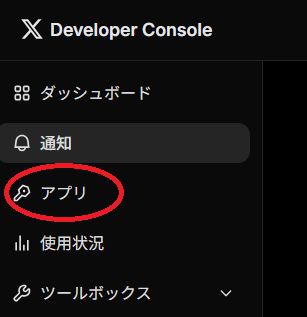
STEP5:左側のメニューから「アプリ」を開く
STEP6:歯車マークを押す
画面真ん中あたりにある、歯車マークを押します。
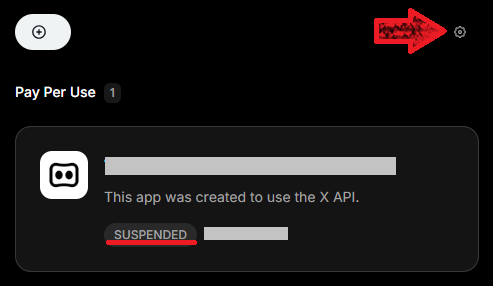
STEP7:出てきた「ー」ボタンを押す
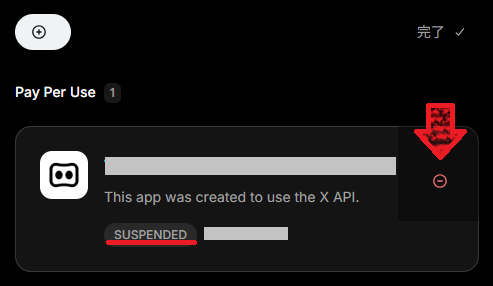
STEP8:入力して、削除ボタンを押す
「本当に消していいのか?」確認のポップアップが出てきます。
灰色で塗りつぶしている部分「アプリ名」をコピーして、入力欄(3つ目の灰色の部分)にペーストします。
その後、削除ボタンを押します。
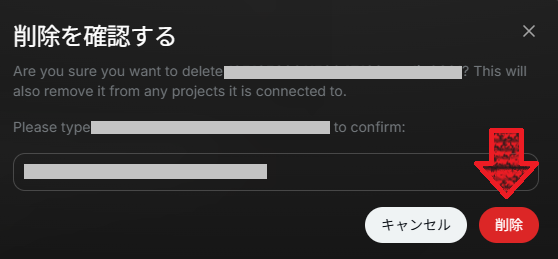
これで止まっているアプリケーションの削除が完了したので、次は新しく発行します。
API Key(コンシューマーキー)とSecretの取得方法
ここからは全員同じです。
- STEP9左側のメニューから「アプリ」を開く
- STEP10「+」ボタンを押す
- STEP11各入力をして、アプリケーションを作成する
STEP9:左側のメニューから「アプリ」を開く
STEP10:「+」ボタンを押す
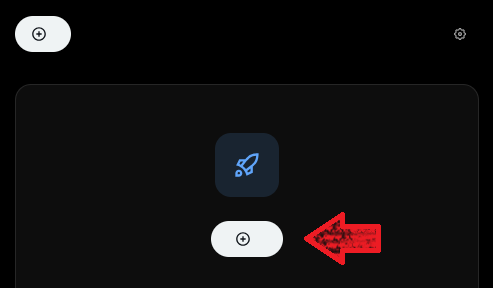
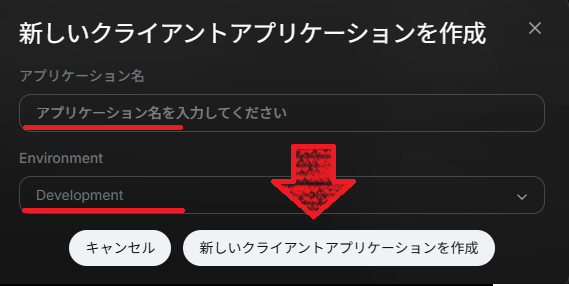
STEP11:各入力をして、アプリケーションを作成する
アプリケーション名は何でも構いませんが、他と被ることができません。
どこかで使うわけでもないので「アカウント名+適当な数字4個くらい」で作成すればいけます。
「Environment」はどの環境(開発・テスト・本番)で使用するかですが、どれでも構いません。
よければ「新しいクライアントアプリケーションを作成」を押しましょう。
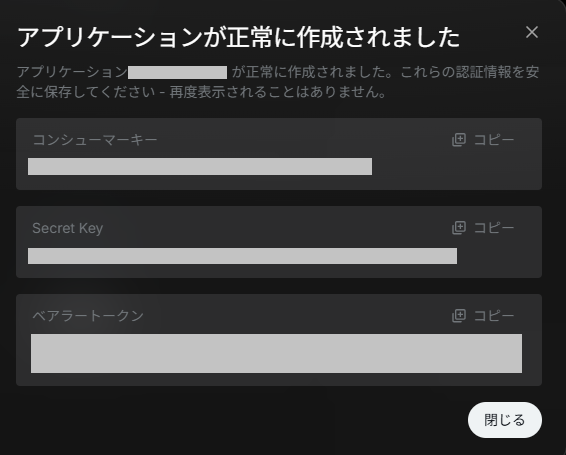
問題が無ければ、以下3つが発行されます。
・コンシューマーキー(以前でいうAPI Key)
・Secret Key(以前でいうAPI Key Secret)
・ベアラートークン
すべてメモ帳か何かに保存しておきましょう。
ユーザー認証の設定
今のままだと読み取り専用なので、書き込み(ポスト投稿)もできるように設定します。
- STEP12「セットアップ」を押すトを開く
- STEP13各項目を選択&入力する
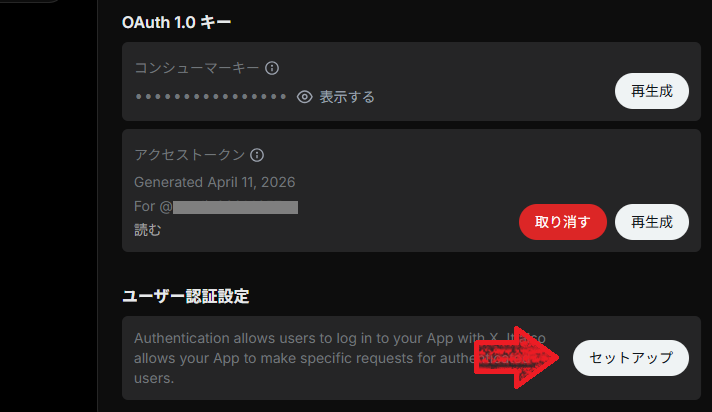
STEP12:「セットアップ」を押す
左側のユーザー認証設定の「セットアップ」を押します。
見つからなければ、アプリをクリック(選択)して、少しスクロールしてみてください。
STEP13:各項目を選択&入力する
- アプリの権限 は「読み取りと書き込み」を押します。
書き込み(ポスト投稿)をするためです。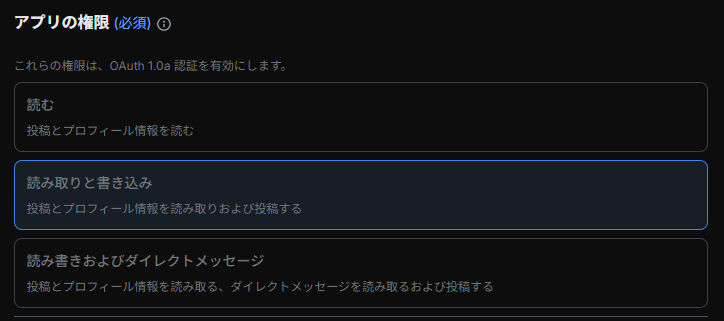
- アプリの種類 はWウェブアプリ、自動化アプリまたはボット」を押します。
スプシのツールであればこれで大丈夫です。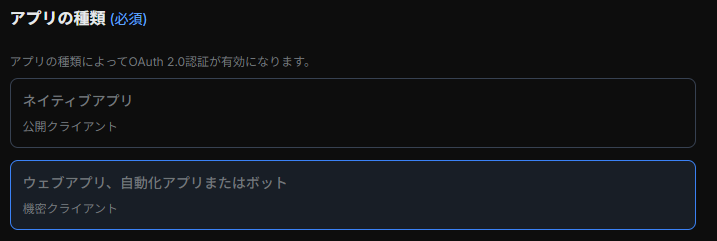
- コールバック URI と ウェブサイト URL を入力します。
私のツールでしたら、シートに記載してあるのでそれをコピペしてください。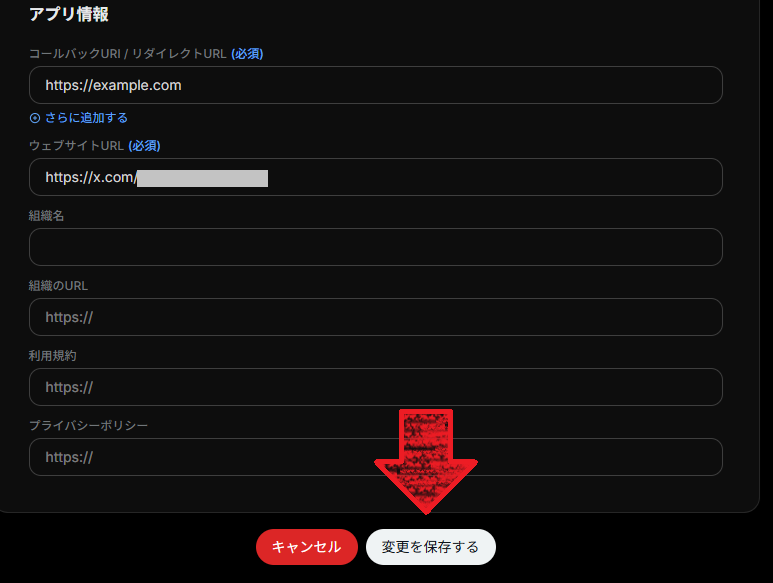
- 一番下の「変更を保存する」を押します。
※初めての方は…
この後に表示される「Client ID」「Client Secret」をメモしておきましょう。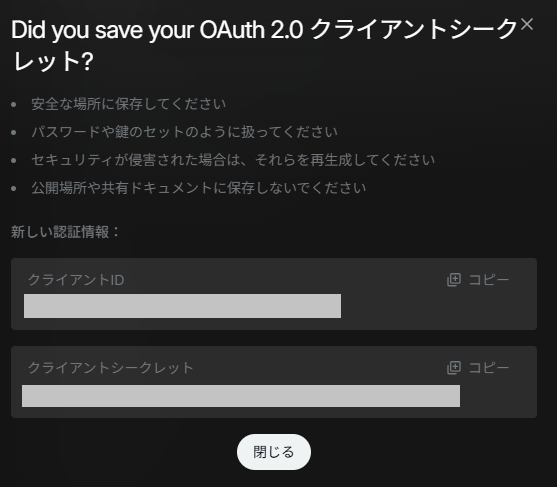
アクセストークンの取得方法
- STEP14アクセストークンの「生成する」を押す
- STEP15アクセストークンを生成する
STEP14:アクセストークンの「生成する」を押す
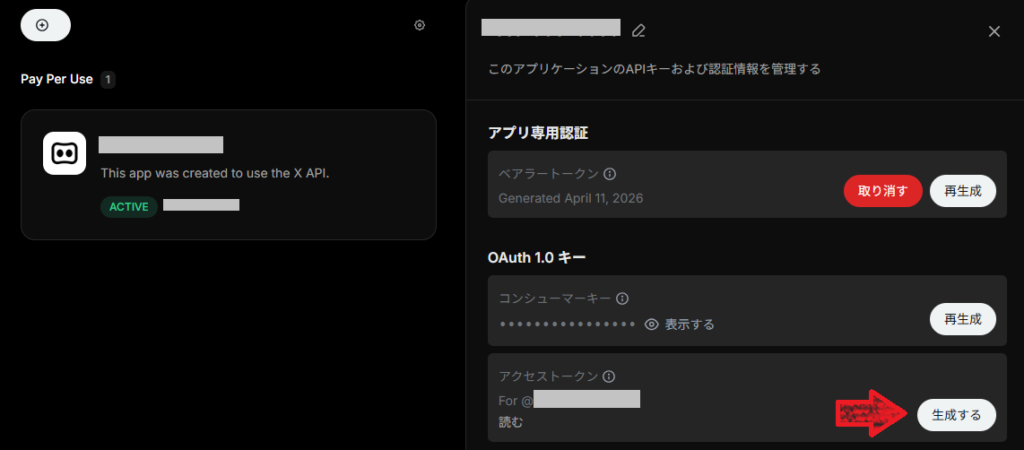
左側のOAuth 1.0 キーのアクセストークン(下)の「生成する」を押します。
STEP15:アクセストークンを生成する
ポップアップが表示されるので「はい、生成します」を押す。
(画像は「再生成」になってます、すみません)
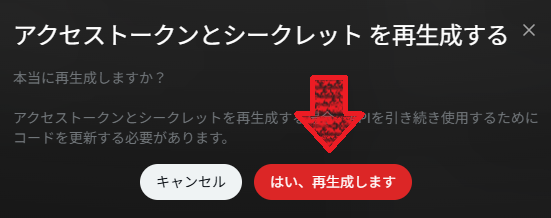
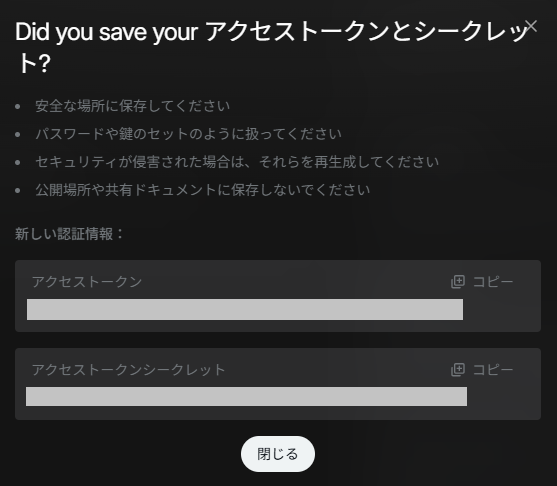
以下2点が生成されます。
・アクセストークン(以前でいうAccess Token)
・シークレット(以前でいうAccess Token Secret)
すべてメモ帳か何かに保存しておきましょう。
まとめ
以上が X developer Platform のSUSPENDEDの対処、新規登録方法、認証設定の方法でした。
少し面倒ですが、何度かやればサクサク出来るようになりますよ。
ツールでAPI Keyまわりでエラーが出た際は、このサイトで各キーを再生成してみてください。
だいたいが直ると思います。
- STEP1使用するXアカウントにログインする
- STEP2デベロッパーサイトにアクセスする
- STEP3「コンソールへ →」を押す
- STEP4入力欄とチェックボックスを埋める
- STEP5左側のメニューから「アプリ」を開く
- STEP6歯車マークを押す
- STEP7出てきた「ー」ボタンを押す
- STEP8入力して、削除ボタンを押す
- STEP9左側のメニューから「アプリ」を開く
- STEP10「+」ボタンを押す
- STEP11各入力をして、アプリケーションを作成する
- STEP12「セットアップ」を押す
- STEP13各項目を選択&入力する
- STEP14アクセストークンの「生成する」を押す
- STEP15アクセストークンを生成する